Configurer les horaires de réservation

Richard
Dernière mise à jour il y a 2 ans
Il y a deux façons de configurer les horaires :
- Vous pouvez configurer les heures de travail générales pour l'ensemble de l'entreprise dans le paramètre "Heures de travail et jours de congé" sur la page Paramètres.
- Définir individuellement les horaires de travail et de services, et ajouter des jours de congé et des jours spéciaux pour chaque employé.
Si vous configurez les heures de travail par le biais du paramètre Heures de travail et jours de congé de la page Paramètres, ces heures de travail ne s'appliqueront qu'aux employés nouvellement créés, et non aux employés existants.
Si vous souhaitez modifier les horaires des employés existants, vous devrez modifier leurs heures de travail lorsque vous modifierez le profil de l'employé.
Si vos employés sont censés avoir tous les mêmes heures de travail, nous vous recommandons de configurer d'abord les heures de travail de l'entreprise, puis de commencer à créer des employés.
Lorsque vous accédez au profil de l'employé, vous voyez trois onglets relatifs à l'horaire - Heures de travail, Jours spéciaux et Jours de congé.
Horaires de travail
C'est ici que vous définissez des heures de travail et des pauses personnalisées pour chaque employé si ses heures de travail et ses pauses diffèrent de celles définies dans les paramètres globaux de l'entreprise.
Vous pouvez choisir des heures de travail et des pauses différentes pour chaque jour de la semaine.
Si vous souhaitez définir le même horaire pour toute la semaine, il vous suffit de configurer l'horaire du lundi, puis de cliquer sur le bouton "Appliquer à tous les jours" - l'horaire du lundi sera ainsi copié sur tous les autres jours.
Il est également possible d'ajouter plusieurs périodes au cours de la journée et de définir un ensemble de services différents pour chaque période.
Vous pouvez ainsi créer un horaire de service flexible pour vos employés.
Sur le côté droit de chaque période, vous verrez une option pour sélectionner les services.
Vous pouvez sélectionner un, deux ou plusieurs services, et les services sélectionnés seront fournis par votre employé uniquement au cours de cette période.
Par exemple, vous pouvez programmer le service "Cardio-training" de 22 heures à 12 heures et le "Cours de yoga" de 19 heures à 20 heures.
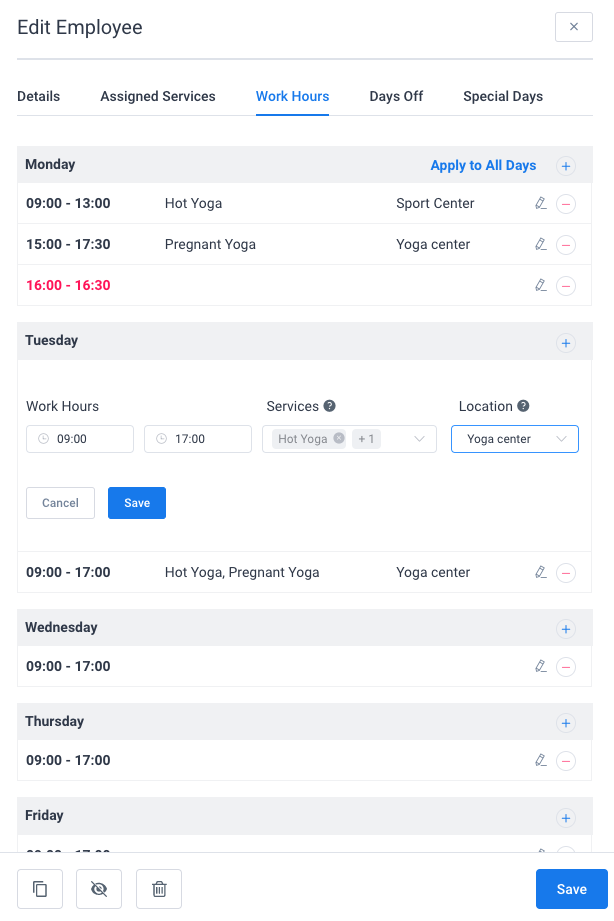
Si votre employé doit travailler sur tous les services assignés, vous ne devez sélectionner aucun service dans le menu déroulant "Services" de l'onglet Heures de travail, car l'outil utilisera automatiquement tous les services auxquels l'employé est assigné au cours de cette période de travail.
Si vous sélectionnez tous les services et que vous ajoutez un nouveau service ultérieurement, l'employé ne sera pas automatiquement affecté à ce nouveau service.
En outre, il est possible de définir plusieurs lieux ou des lieux distincts pour la période de travail de chaque employé.
Si votre employé ne travaille que sur un seul site, il vous suffit de le définir dans l'onglet "Détails" et vous n'aurez pas besoin de le définir dans les heures de travail pour chaque période - le site par défaut sera automatiquement affecté à toutes les périodes.
Toutefois, si un employé travaille sur plusieurs sites, vous pouvez choisir un ou plusieurs sites pour chaque période que vous créez.
De cette façon, le même employé peut être réservé pour des services spécifiques à certaines heures dans un lieu, puis fournir les mêmes services ou des services différents dans un autre lieu.
Si vous ajoutez plusieurs lieux dans les heures de travail de l'employé, une fois qu'un lieu est sélectionné lors de la réservation, tous les autres lieux seront bloqués à ce moment-là.
Jours de congé
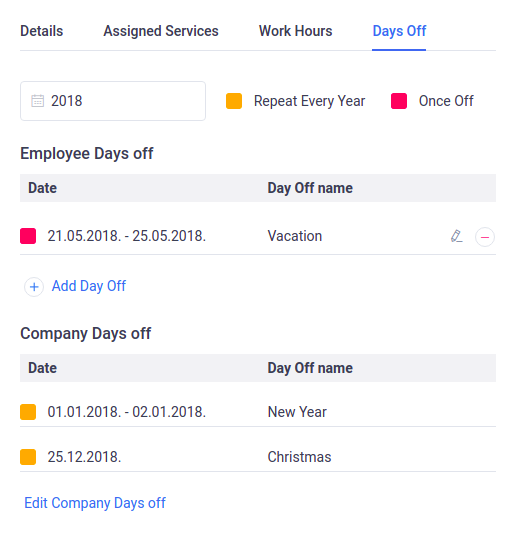
Comme pour les heures de travail et les pauses, vous pouvez définir des jours de repos personnalisés pour chaque employé.
Cliquez sur le bouton "Ajouter un jour de congé" et vous verrez apparaître plusieurs nouvelles options.
Saisissez le nom du jour de congé, une date ou une plage de dates, et indiquez si vous souhaitez que ce jour de congé se répète chaque année.
Après avoir cliqué sur "Ajouter un jour de congé", votre jour de congé sera enregistré.
Selon qu'il s'agit d'un jour de congé répétitif ou unique, il sera coloré en orange ou en rouge dans la liste.
Jours spéciaux
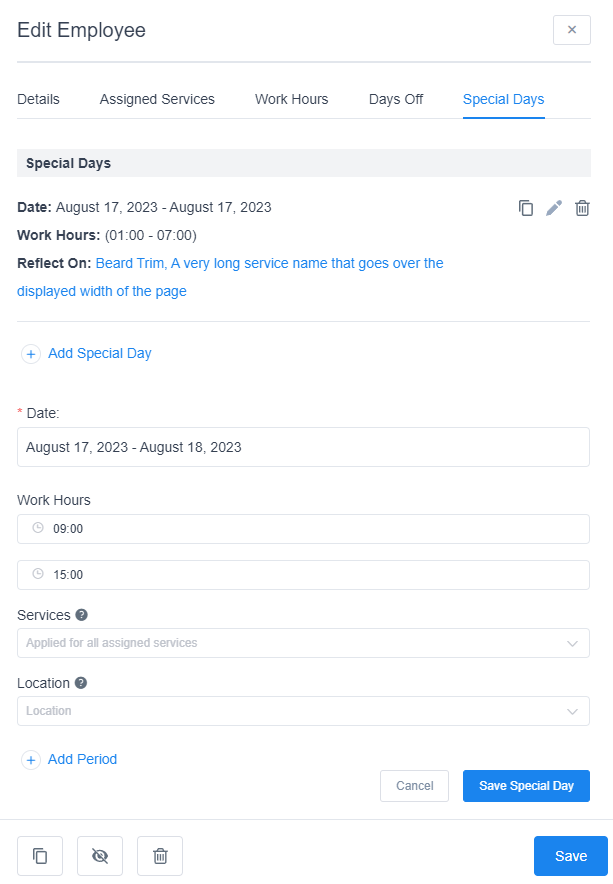
Cette fonction vous permet de configurer un ou plusieurs jours où l'emploi du temps de l'employé est différent de l'emploi du temps standard.
Par exemple, l'employé peut avoir des horaires de travail différents, fournir des services différents et/ou travailler dans un lieu différent pour un seul jeudi.
Qu'il s'agisse de définir des horaires de travail plus courts ou plus longs pour un seul jour ou pour une période donnée, de définir un service différent pour un jour spécifique ou pour une semaine entière, ou d'affecter l'employé à un lieu différent pour une journée, vous pouvez faire tout cela ici.
Une fois que vous l'aurez configuré, il remplacera les heures de travail générales de l'employé et son horaire de service, mais il ne remplacera pas ses jours de congé.
Cliquez sur le bouton "Ajouter un jour spécial" et la section de configuration apparaît.
Dans l'option "Date", choisissez une date ou une plage de dates, puis définissez une ou plusieurs périodes de temps avec des heures de travail, choisissez un ou plusieurs services pour chacune d'entre elles dans l'option "Service" et sélectionnez un lieu spécifique dans l'option "Lieu", en fonction de la configuration de la journée spéciale.
Après avoir configuré l'horaire spécial, cliquez sur le bouton "Enregistrer la journée spéciale" et cet horaire sera appliqué.
Si vous avez des services qui ne sont fournis que de temps en temps (pas sur une base quotidienne ou hebdomadaire, mais à des occasions spécifiques), cette fonction est parfaitement adaptée à la configuration de ces services.
Vous pouvez simplement supprimer les heures de travail d'un employé et n'utiliser que les jours spéciaux, de sorte que le calendrier sur le front-end affichera le premier créneau de rendez-vous disponible.
C'est très utile, en particulier pour les services qui sont proposés de temps à autre.
Les clients n'auront pas besoin de rechercher une date.
Au lieu de cela, le mois avec la date disponible s'affichera immédiatement.